



| |
|
|
设为首页 | ||
|
联系站长 | ||||
|
|
|
||||||
EZ-USB控制面板(Control Pannel)简介 |
||||||
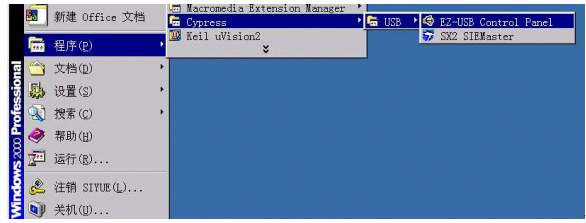
| 控制面板(Control Pannel)支持如下的操作: --取描述符; --下载固件; --从屏幕或文件发送/和接收块数据; --收发同步数据; --循环测试。 启动控制面板的步骤: |
||||||
 |
||||||
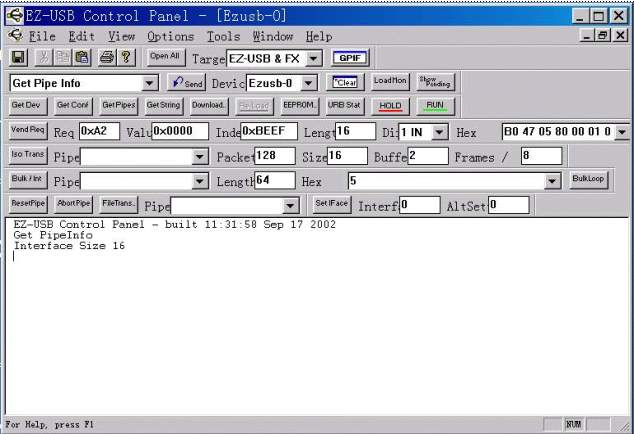
| 当启动控制面板程序时,系统首先检查USB总线上是否存在EZ-USB设备,若有则会在主窗口生成相应的控制按钮,用户可以键入命令进行操作。 |
||||||
 |
||||||
| 1、 主操作菜单 | ||||||
File菜单命令:Open All Devices:查询所有的有效USB设备,并将它们全部加入下拉列表框,然后打开一个进行操作。
如果一个EZ-USB设备是在控制面板启动后插入的,控制面板程序不能识别,此时应当选用Open All Devices来添加设备到device列表中。
程序的退出可选择File中的Exit或直接用鼠标点右上角的X,可推出程序。 Properties对话框(属性)的General选项卡,其中: |
||||||
2、 应用程序工具栏 |
||||||
| 应用程序工具栏提供标准的按钮,如Cut,Copy,Paste,Save和Print,此外"About"按钮可得到软件的版本信息。"Select Target"按钮允许用户指定被使用的EZUSB器件或是FX2器件。 |
||||||
| 3、 主屏工具栏 | ||||||
主屏工具栏包含一个标准USB请求的下拉子菜单和一个Send按钮来发起命令传输,该栏还包含与USB设备相关的设备和接口标识字符串;Clear按钮清除OUT缓冲区的内容;Load Mon按钮下载监控程序到USB设备。监控程序允许使用一个串行口来调试开发的8051目标代码。 |
||||||
4、 操作工具栏 |
||||||
| 操作工具栏的下面是一个文本窗口用于调试USB传输所产生的输出。当一个命令被发送和接收时,用于诊断的文本参数添加到该窗口。这些USB命令和参数可以被打印输出。当从下拉菜单选择一个USB命令时,其它工具栏的参数随命令有效。 |
||||||
| 5、 获取USB设备的描述符信息 | ||||||
取设备描述符 单击Get Dev按钮,获取设备描述符,屏幕显示如下: 取配置描述符 单击Get Conf按钮,获取配置描述符; 取管道信息 单击Get Pipes按钮,获取管道信息。该设备请求并不产生USB传输,而只是简单的查询设备驱动程 |
||||||
6 下载固件 |
||||||
| 单击Download按钮,将下载固件到USB设备上运行,此时,系统会提示要求输入一个文件名,选择一个.Hex文件作为设备目标代码文件。在Cypress\USB\examples\ezusb目录下有许多.hex文件的例子。 |
||||||
| 7 编程串行EEPROM | ||||||
单击EEPROM按钮,选择一个EEPROM文件,并下载该文件到EEPROM中。EEPROM一般用来存放设备的VID/PID/DID号,以便在上电或插入时系统能知道设备的特性。因此,编程EEPROM可改变EZ-USB的枚举方式。 下面举例是基于SY2100 EZ-USB开发板,将ep_pair.hex对应的ep_pair.iic格式的文件写入EEPROM中,步骤如下: |
||||||
|
||||||

|
||||||
|
||||||
|
||||||


 |
|